Кодинг-агент в телефоне (ч.2)
В прошлом посте расписал дефолтный подход с termius. Но консольный UX на тачскрине – достаточно сомнительный. Так что у меня давно чесались руки затестить еще одну идею, которую еще нигде не видел. И вот вчера руки наконец дошли
В чем идея:
1. Есть очень хороший кодинговый агент OpenCode. Пожалуй, ближайший к CC по плотности фич, а по качеству реализации, пожалуй, даже лучше
2. В отличие от остальных агентов, он написан в классическом клиент-серверном подходе – отдельно бэк, отдельно фронт
3. И у него есть два фронта – уже привычный нам консольный текстовый UI и веб версия
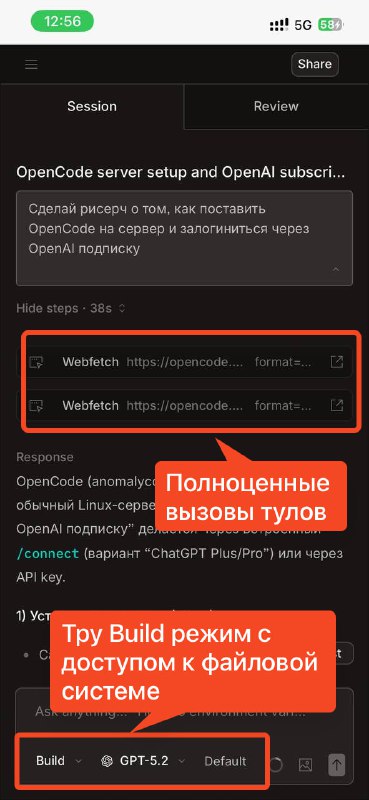
Короче, вы уже догадались – можно сервить на VPS сразу веб версию и подключаться к ней с любого устройства, где есть браузер (см. скрин выше)
Дальше – пошаговый гайд + подводные камни:
1️⃣ Берем инструкцию из предыдущего поста и настраиваем себе VPS с нуля – у агента будет полный доступ к нему
2️⃣ Ставим opencode. В любом агенте на локальном устройстве пишем:
Настрой мне opencode web на удаленной машине (подключаться через ssh agent):
1. Изучи документацию opencode
2. Установи opencode
3. Настрой caddy (с моим доменом или просто http – обсуди со мной оба варианта)
4. Настрой запуск в бэкграунде (tmux, docker, pm2, systemd – помоги мне выбрать)
5. Создай папку ~/projects— Сначала вместе сформулируем план, а после моего аппрува пойдешь выполнять (или говорить мне, что выполнить, если нужен интерактивный ввод).
— Выполняй команды гранулярно (двигаемся step-by-step)
— Обязательно настрой доступ к OpenCode по паролю
— Не читай и не запрашивай пароли – они не должны оказаться у тебя в контексте
Опционально: просим настроить в caddy Oauth через GitHub вместо багованного Basic Auth опенкода
3️⃣ Подключаем подписку
Недавно OpenAI сделали нативную интеграцию с OpenCode и обычная ChatGPT подписка за 20$ дает жирные лимиты на топовую gpt-5.2
1. Открываем только что задеплоенный opencode
2. Пишем /model в чате
3. В открывшемся окне – Connect Provider справа вверху
4. Переходим по ссылке в лк OpenAI и даем доступ
❗️Тут проблема – флоу OpenAI редиректит на http://localhost:1455, OpenCode ждет ответ не локально, а на VPS
Решение: перед попыткой входом временно пробрасываем порты в отдельном терминале
ssh -L 1455:localhost:1455 agent -N
4️⃣ Создаем WebApp на смартфоне
Открываем адрес нашего OpenCode в Safary → ··· меню → share → добавить на домашний экран (скрины в комментах)
Кстати, так же можно создать WebApp и на десктопе, чтобы это было как отдельное приложение, а не одна из сотен вкладок в браузере (скрин в комментах)
———
Готово, у вас есть агент с полноценным UI, который доступен с любого устройства и поддерживает почти все современные фичи – CLAUDE.md/AGENT.md, MCP, LSP, skills, subagents
Бонус: теперь вы знаете как поднять такое для нетехнических сотрудников.
Ваш, @ai_grably
Добавить комментарий